
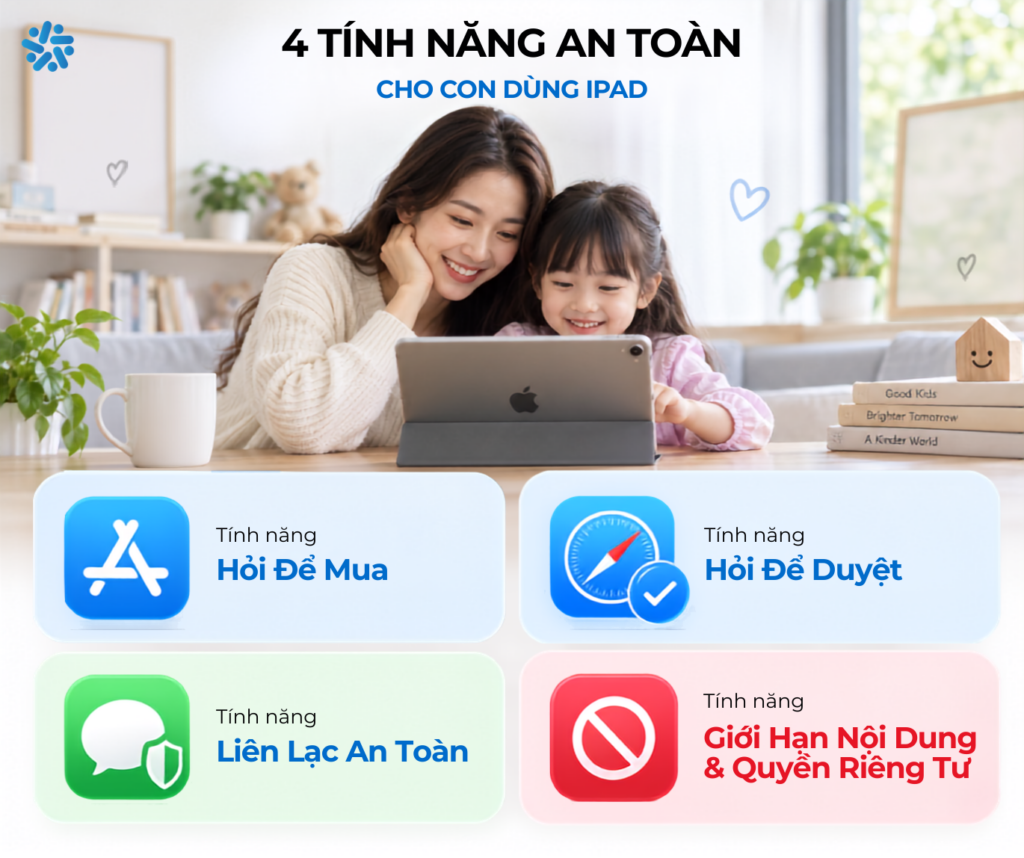
Để hỗ trợ phụ huynh, Apple tích hợp nhiều công cụ kiểm soát và bảo vệ trẻ ngay trong iPhone, iPad và các thiết bị thuộc hệ sinh thái của hãng.
Trong số đó, 4 nhóm tính năng đáng chú ý gồm Hỏi Để Mua, Hỏi Để Duyệt, Liên Lạc An Toàn và Hạn chế nội dung & quyền riêng tư.
Hiểu đúng chức năng của từng công cụ sẽ giúp cha mẹ thiết lập thiết bị phù hợp hơn với độ tuổi và mức độ chủ động sử dụng công nghệ của trẻ.
Tạo tài khoản riêng cho trẻ là bước nên làm trước tiên
Trước khi thiết lập các quyền kiểm soát, phụ huynh nên tạo Tài Khoản Trẻ Em cho con và thêm tài khoản đó vào Chia Sẻ Trong Gia Đình.
Việc sử dụng tài khoản riêng giúp phân tách trải nghiệm số của trẻ với tài khoản của người lớn, đồng thời cho phép cha mẹ quản lý nhiều quyền kiểm soát từ thiết bị của mình.
Phụ huynh cũng nên cập nhật các thiết bị trong nhóm gia đình lên phiên bản phần mềm mới để những thay đổi trong cài đặt được đồng bộ phù hợp.
1. Hỏi Để Mua: Phụ huynh xem xét trước ứng dụng trẻ muốn tải
Tính năng Hỏi Để Mua có thể khiến nhiều người cho rằng tính năng chỉ áp dụng khi trẻ muốn mua một ứng dụng trả phí, tuy nhiên thì phạm vi sử dụng của tính năng sẽ rộng hơn.
Khi Hỏi Để Mua được áp dụng, trẻ có thể phải gửi yêu cầu trước khi:
- Tải ứng dụng
- Mua ứng dụng
- Thực hiện giao dịch mua trong ứng dụng
- Thực hiện một số hoạt động tải nội dung thuộc phạm vi hỗ trợ
Trẻ và cha mẹ sẽ thấy gì?
Khi trẻ lựa chọn một ứng dụng, thiết bị có thể hiển thị tùy chọn gửi yêu cầu tới cha mẹ hoặc người giám hộ, sau khi phụ huynh nhận yêu cầu và xem thông tin liên quan rồi có thể đưa quyết định phê duyệt hoặc từ chối.
Nếu được phê duyệt, quá trình tải hoặc mua mới được tiếp tục.
Vì sao bước phê duyệt này cần thiết?
Một ứng dụng được cung cấp miễn phí vẫn có thể chứa:
- Giao dịch mua trong ứng dụng
- Quảng cáo
- Tính năng giao tiếp
- Nội dung không phù hợp với nhóm tuổi của trẻ
Vì vậy, thay vì chỉ kiểm tra giá của ứng dụng, phụ huynh nên chú ý thêm đến xếp hạng độ tuổi, đơn vị phát triển và nội dung mà ứng dụng cung cấp.
Cách thiết lập
Trên phần mềm mới, có thể bắt đầu từ:
Cài đặt → Gia đình → tên trẻ → Ứng dụng & Trang web → Giới hạn → Hỏi Để Mua.
Một số trường hợp như cập nhật ứng dụng hoặc tải lại nội dung đã có trước đó có thể không tạo yêu cầu mới.
2. Hỏi Để Duyệt: Kiểm tra trước website mới mà trẻ muốn truy cập
Bên cạnh ứng dụng, môi trường web cũng là nơi trẻ có thể nhanh chóng đi từ nội dung quen thuộc sang một website hoàn toàn mới, và khi một đường link có thể xuất hiện trong quảng cáo, trò chơi, tin nhắn hoặc nội dung mà trẻ đang xem thì tính năng Hỏi Để Duyệt được thiết kế để tạo thêm bước phê duyệt khi trẻ muốn truy cập một website mới trên Safari và các trình duyệt được hỗ trợ.
Khi nào tính năng này phát huy tác dụng?
Ví dụ:
Trẻ đang sử dụng một ứng dụng → chạm vào quảng cáo → một website mới xuất hiện → thiết bị yêu cầu trẻ xin phép → phụ huynh xem website → lựa chọn cho phép hoặc từ chối.
Thay vì cố gắng xây dựng trước một danh sách đầy đủ mọi website trẻ được hoặc không được xem, cha mẹ có thể đánh giá từng trường hợp khi chúng thực sự xuất hiện.
Phụ huynh nên xem xét điều gì trước khi duyệt?
Một số câu hỏi hữu ích gồm:
- Website do tổ chức nào vận hành?
- Nội dung chính của trang là gì?
- Nội dung có phù hợp với độ tuổi của trẻ không?
- Website có chức năng trò chuyện với người lạ không?
- Có yêu cầu đăng ký tài khoản hoặc cung cấp thông tin cá nhân không?
- Có nhiều quảng cáo hoặc đường link dẫn sang website khác không?
3. Liên Lạc An Toàn: Tạo khoảng dừng trước nội dung ảnh và video nhạy cảm
Khi trẻ bắt đầu sử dụng các công cụ nhắn tin và chia sẻ nội dung, nguy cơ gặp phải hình ảnh hoặc video không phù hợp cũng tăng lên.
Liên Lạc An Toàn được Apple thiết kế để hỗ trợ trong những tình huống thiết bị phát hiện nội dung nhạy cảm thuộc phạm vi được hỗ trợ.
Tùy tình huống, hệ thống có thể:
- Làm mờ ảnh hoặc video
- Hiển thị cảnh báo
- Cho trẻ lựa chọn không xem hoặc không gửi nội dung
- Cung cấp hướng dẫn phù hợp
- Gợi ý trẻ tìm sự hỗ trợ từ một người lớn đáng tin cậy
Quá trình phát hiện được thực hiện trên thiết bị nhằm hạn chế việc hình ảnh của trẻ phải rời khỏi thiết bị để phân tích.
Các phiên bản phần mềm mới cũng mở rộng một số biện pháp bảo vệ đối với hình ảnh và video có nội dung bạo lực hoặc gây sốc.
Điều quan trọng không chỉ nằm ở việc “chặn”
Giả sử trẻ nhận được một hình ảnh khiến trẻ cảm thấy khó chịu.
Một hệ thống bảo vệ tốt không chỉ cần che hình ảnh mà còn nên giúp trẻ hiểu rằng trẻ có thể:
- Dừng lại
- Không tiếp tục xem
- Rời khỏi cuộc trò chuyện
- Chặn người gửi
- Tìm cha mẹ, giáo viên hoặc một người lớn đáng tin cậy để được hỗ trợ
Đây cũng là cơ hội để người lớn trao đổi với trẻ về cách phản ứng khi gặp nội dung không phù hợp trên môi trường số.
4. Hạn chế nội dung và quyền riêng tư: Thiết lập các nguyên tắc sử dụng thiết bị
Nếu ba tính năng trên xử lý những tình huống tương đối cụ thể, nhóm Hạn chế nội dung và quyền riêng tư cho phép phụ huynh quản lý thiết bị ở phạm vi rộng hơn.
Thông qua Thời Gian Sử Dụng và các mục giới hạn liên quan, cha mẹ có thể quản lý:
- Xếp hạng nội dung
- Ứng dụng
- Website
- Hoạt động mua và tải xuống
- Quyền truy cập vị trí
- Ảnh, danh bạ, micro và các quyền riêng tư khác
- Khả năng thay đổi một số cài đặt trên thiết bị.
Trên phiên bản phần mềm mới, phụ huynh có thể gặp tên menu Bật giới hạn khi thiết lập những nội dung này.
Chuyển quy tắc gia đình thành cài đặt trên thiết bị
Ví dụ, nếu gia đình thống nhất rằng trẻ không được sử dụng ứng dụng vượt quá độ tuổi hoặc tự thay đổi quyền truy cập vị trí, phụ huynh có thể thiết lập những nguyên tắc này trực tiếp trên iPad.
Điều đó không có nghĩa thiết bị sẽ thay thế hoàn toàn việc hướng dẫn trẻ. Công nghệ chỉ giúp quy tắc được thực hiện nhất quán hơn.
Nên thiết lập tính năng nào cho trẻ?
Không có một cấu hình duy nhất phù hợp với mọi gia đình.
Phụ huynh có thể căn cứ vào độ tuổi, khả năng tự sử dụng thiết bị và các hoạt động mà trẻ thường thực hiện.
Nếu trẻ thường tìm ứng dụng:
Ưu tiên kiểm tra Hỏi Để Mua.
Nếu trẻ đã bắt đầu truy cập web độc lập:
Tìm hiểu Hỏi Để Duyệt và các giới hạn nội dung web.
Nếu trẻ sử dụng Tin Nhắn, AirDrop, FaceTime hoặc chia sẻ hình ảnh:
Kiểm tra Liên Lạc An Toàn.
Nếu trẻ sử dụng thiết bị thường xuyên:
Thiết lập thêm Thời Gian Sử Dụng, giới hạn nội dung và quyền riêng tư.
Một cách ghi nhớ ngắn:
Ứng dụng → Hỏi Để Mua
Website → Hỏi Để Duyệt
Ảnh/video nhạy cảm → Liên Lạc An Toàn
Nội dung và cài đặt → Hạn chế nội dung & quyền riêng tư
An toàn số cho trẻ không chỉ là câu chuyện của cài đặt thiết bị
Quyền kiểm soát của phụ huynh có thể giảm một số rủi ro nhưng không thể dự đoán mọi tình huống mà trẻ sẽ gặp trên môi trường số.
Đặc biệt với trẻ nhỏ, việc sử dụng thiết bị nên đi cùng sự hướng dẫn của người lớn.
Cha mẹ và giáo viên có thể từng bước giúp trẻ hình thành một số nguyên tắc:
- Hỏi người lớn trước khi tải nội dung mới
- Không tự cung cấp thông tin cá nhân
- Không tiếp tục xem nội dung khiến trẻ sợ hãi hoặc khó chịu
- Không phản hồi người lạ khi chưa có sự hướng dẫn
- Chủ động nói với người lớn khi gặp tình huống bất thường
Mục tiêu lâu dài không chỉ là ngăn trẻ chạm vào một nút hay truy cập một website, mà là giúp trẻ hình thành khả năng nhận biết và ứng xử phù hợp khi tham gia môi trường số.
Lưu ý khi thiết lập
Các tính năng, tên menu và phạm vi hỗ trợ có thể khác nhau tùy phiên bản iOS/iPadOS, model thiết bị, độ tuổi và quốc gia hoặc khu vực.
Phụ huynh nên cập nhật phần mềm thường xuyên và tham khảo tài liệu chính thức của Apple trước khi thiết lập các giới hạn cho trẻ.
